 Notat
NotatGanz beim Gespräch.
Den Rest erledigt Notat – auf deinem Mac.
Notizen, Aufgaben, Termine und Meeting-Protokolle in deinen eigenen Dateien. Ohne Cloud, ohne Plugins, ohne Konto.
- Alles in einer App. Notizen, Aufgaben, Kalender und Transkription mit Sprecherzuordnung – aufeinander abgestimmt, ohne Plugins von Dritten.
- Ohne Cloud. Notat selbst überträgt deine Inhalte nicht. Ob Ordner und Kalender synchronisiert werden, entscheidest du.
- Ohne Konto. Installieren, Ordner wählen, loslegen. Keine Anmeldung, kein Abo.
DMG, rund 20 MB · ohne Anmeldung · Mac mit Apple-Chip (M1 oder neuer) · macOS 14 Sonoma oder neuer · Version 0.4.1
Notat läuft auf dem Mac. Öffne notat.app am Mac, um es zu laden.
Das Fundament
Deine Notizen sind Dateien.
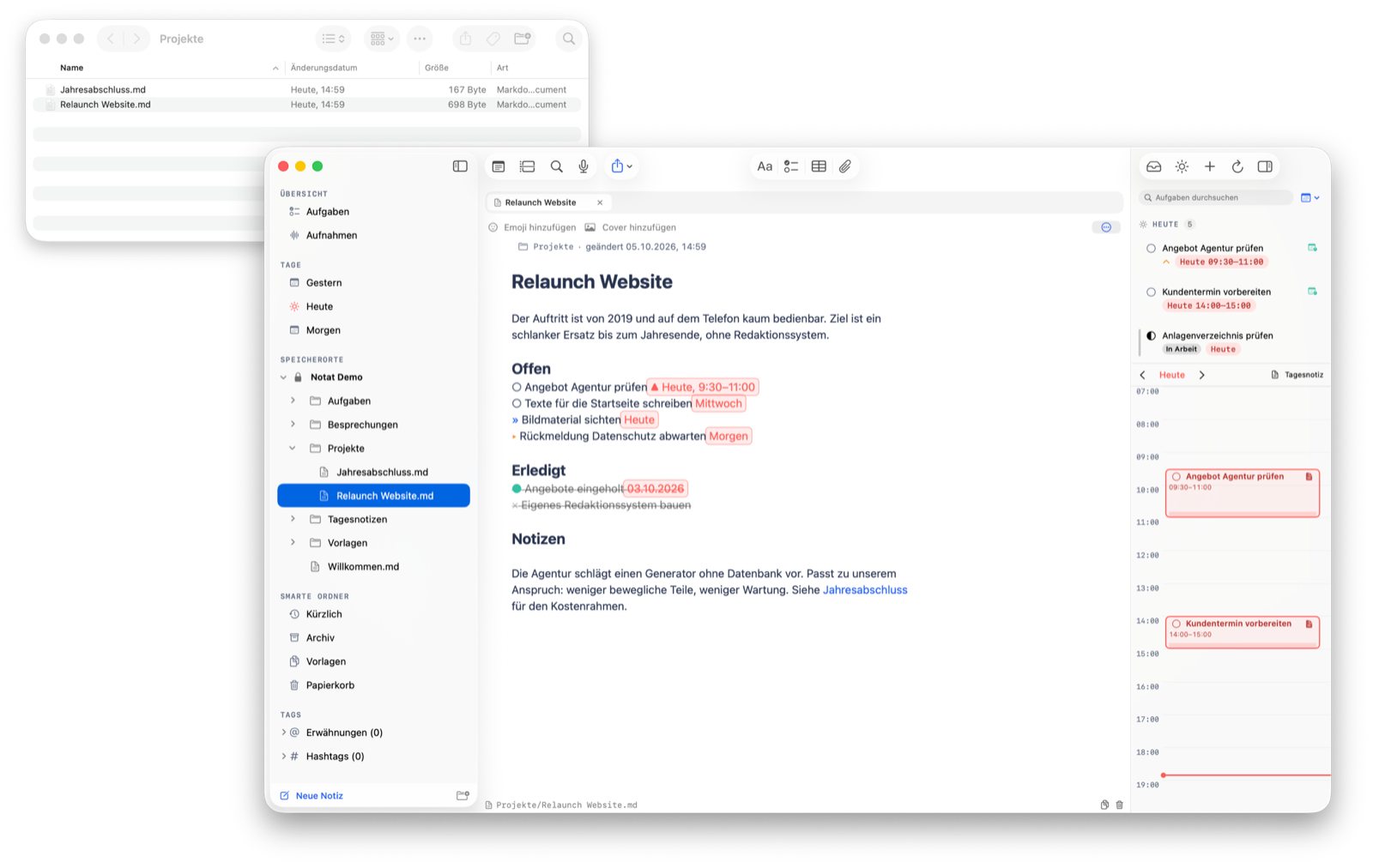
Jede Notiz ist eine gewöhnliche Textdatei (Markdown, Endung .md) in einem Ordner deiner Wahl. Was du in Notat siehst, liegt genau so im Finder. Öffne den Ordner in Obsidian oder jedem Texteditor, wann immer du willst – auch wenn es Notat einmal nicht mehr gibt, bleiben deine Notizen lesbar.
Für wen
Für alle, die mit vertraulichen Gesprächen arbeiten.
Therapie und Coaching
„Nach der Sitzung schnell festhalten, was wichtig war.“
Sitzungsnotizen, nächste Termine und Aufgaben in einem Programm. Alles liegt in einem Ordner auf deinem Mac, nicht auf dem Server eines Anbieters.
Forschung
„Zwanzig Interviews, und keins davon darf in die Cloud.“
Aufnehmen und auf deinem Mac transkribieren, mit Sprecherzuordnung. Für Datenschutz und Ethikkommission gibt es einen Zweiseiter zum Weitergeben.
Journalismus
„Was deine Quelle sagt, bleibt bei dir.“
Gespräche aufnehmen und abtippen lassen, ohne dass die Aufnahme bei einem fremden Dienst landet.
Beratung und Agentur
„Vom Kundentermin direkt in den Kalender.“
Besprechung protokollieren, Aufgaben mit Uhrzeit einplanen, im Board verfolgen. Kundendaten bleiben in deinen eigenen Dateien.
So arbeitest du mit Notat
Vom Gedanken zum Termin zum Protokoll – und wieder von vorn.
Fünf Schritte, die ineinandergreifen. Jeder funktioniert auch für sich.
Schritt 1 · Schreiben
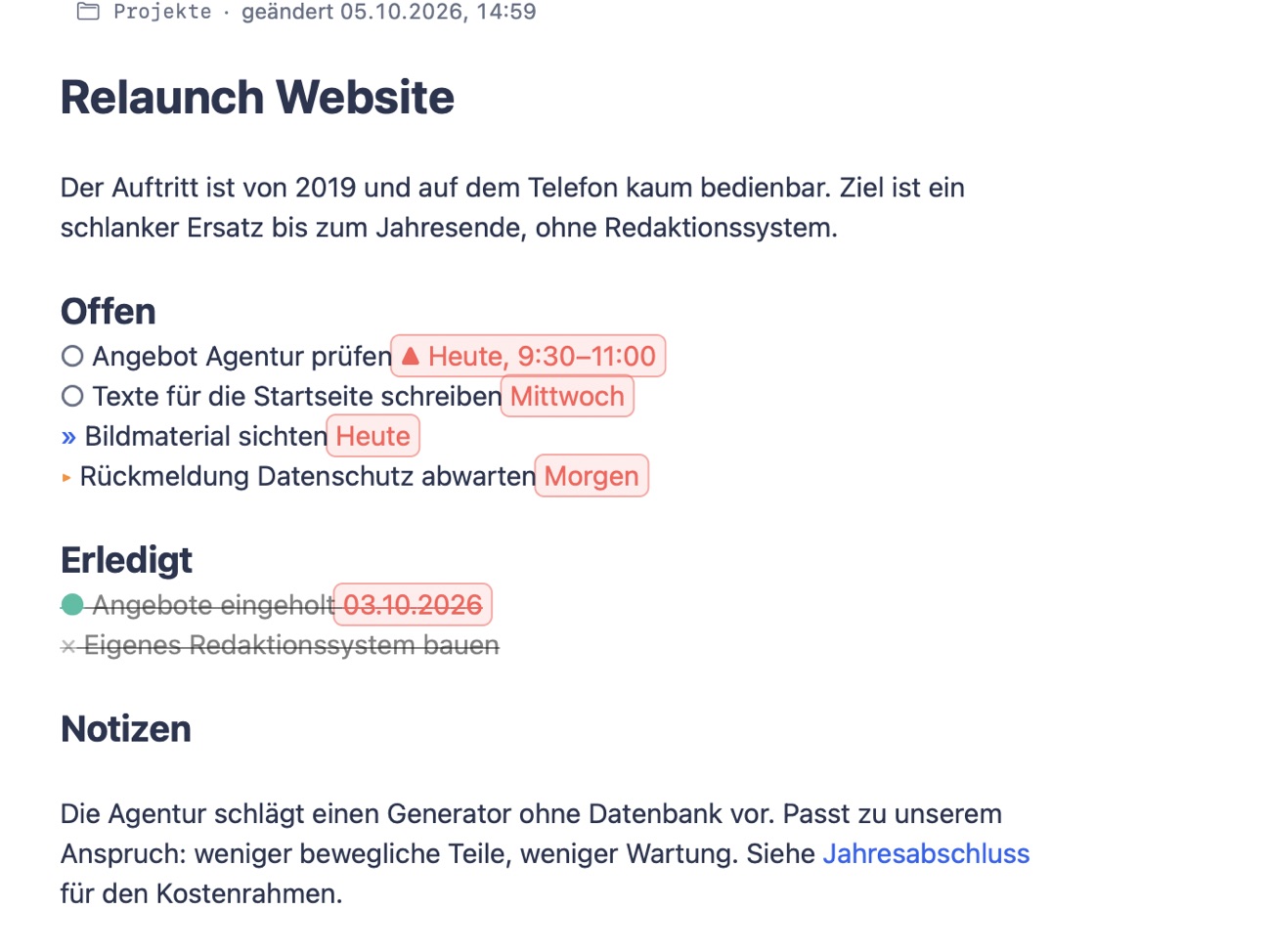
Aufgaben stehen im Text.
Eine Zeile mit Kästchen ist eine Aufgabe. Ein Datum dahinter erscheint als farbige Markierung, und die Zeile bleibt gewöhnlicher Text, lesbar in jedem Editor.
Schritt 2 · Planen
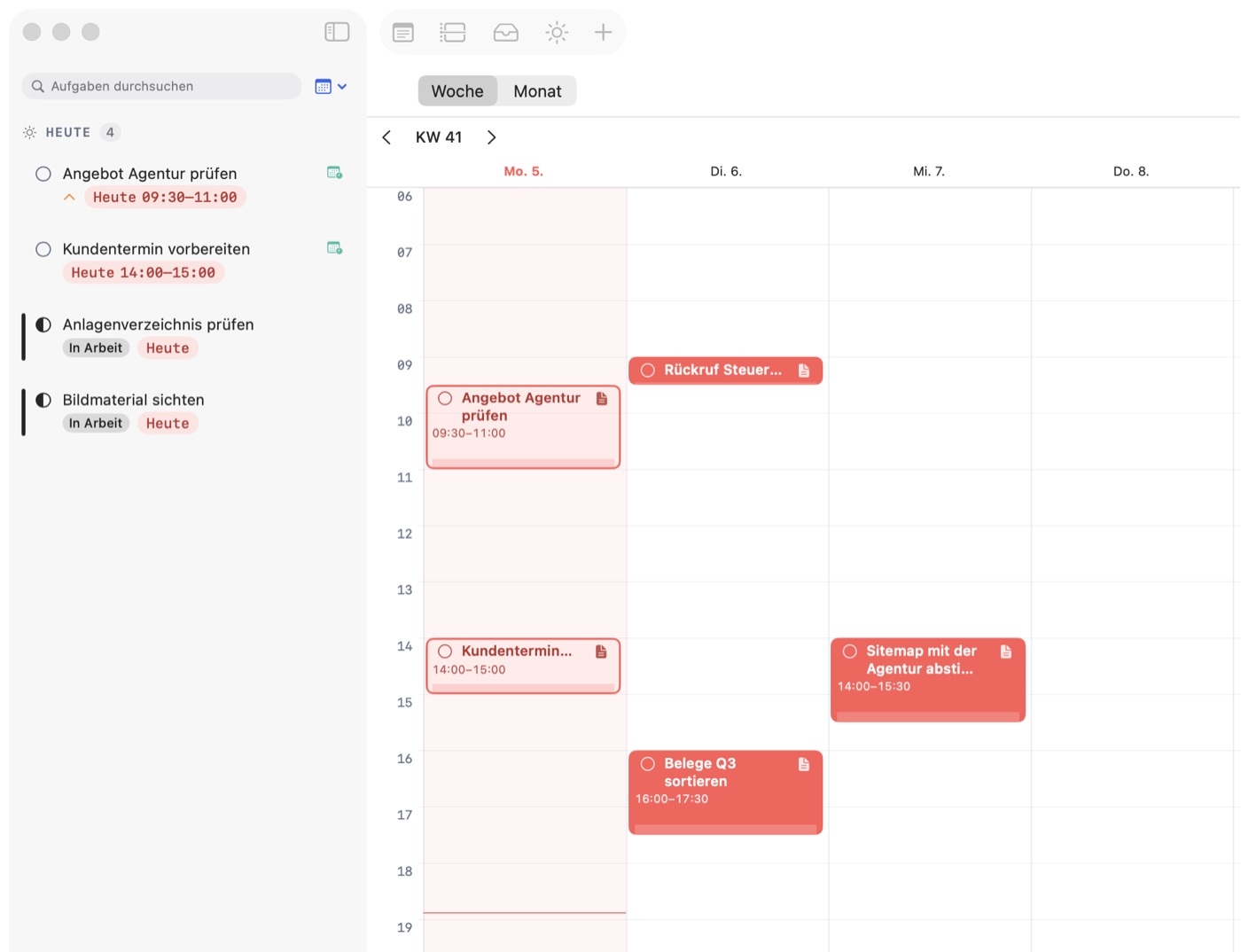
Mit Uhrzeit wird daraus ein Termin.
Aufgaben mit Uhrzeit trägt Notat als Termin in deinen Kalender ein. Die Heute-Liste zeigt daneben, was ansteht.
Schritt 3 · Ordnen
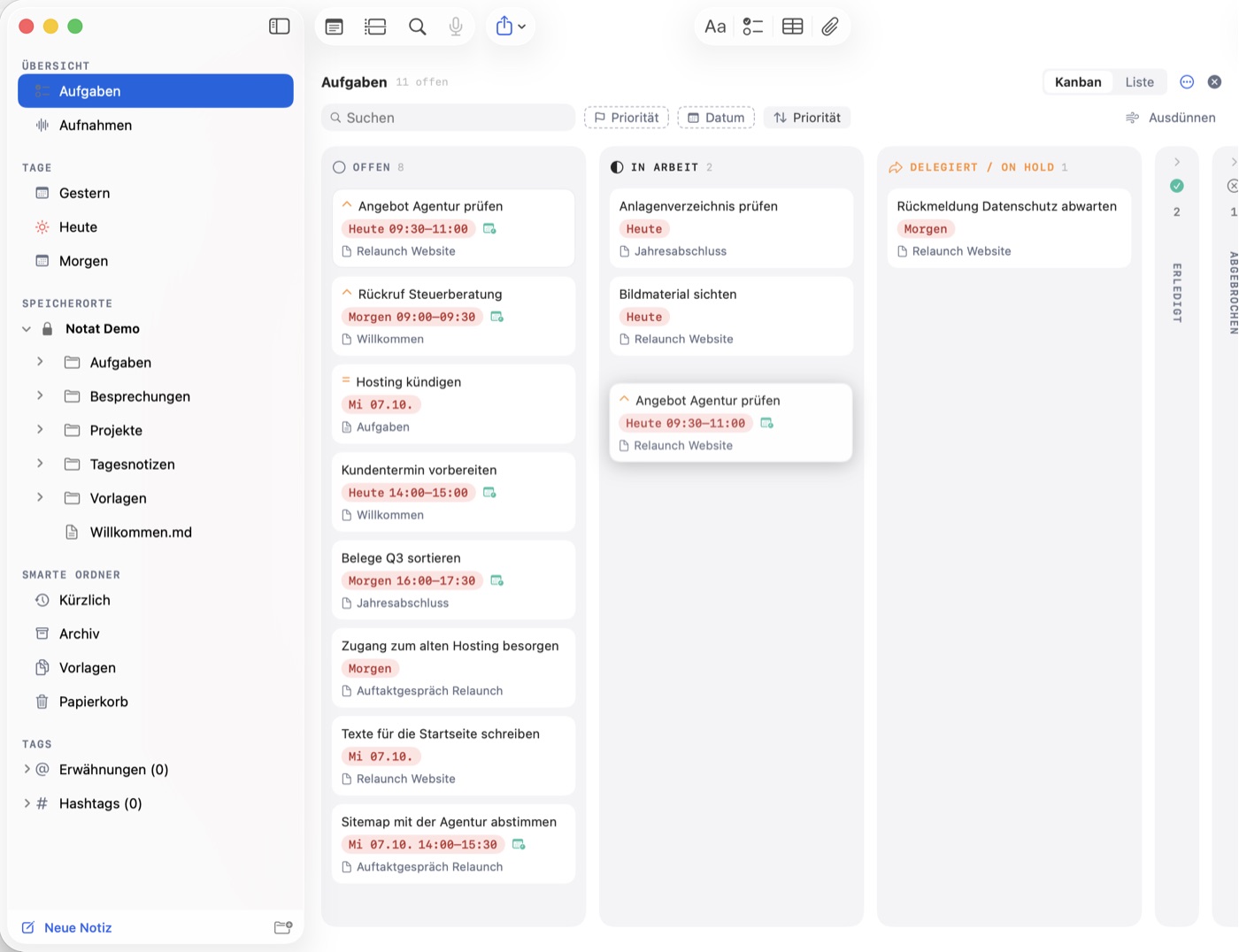
Dieselben Aufgaben als Board.
Fünf Spalten, von offen bis abgebrochen. Verschieben ändert nur den Status in der Zeile – die Datei bleibt lesbar.
- Nichts geht ins InternetDie Modelle lädst du einmal herunter.
- Eine Stunde in rund 15 MinutenAuf einem MacBook Air mit M3 (2024).
- Auf Deutsch eingestelltWeitere Sprachen wählbar.
- Keine Kosten pro MinuteKein Cloud-Dienst, kein Konto.
Schritt 4 · Besprechen
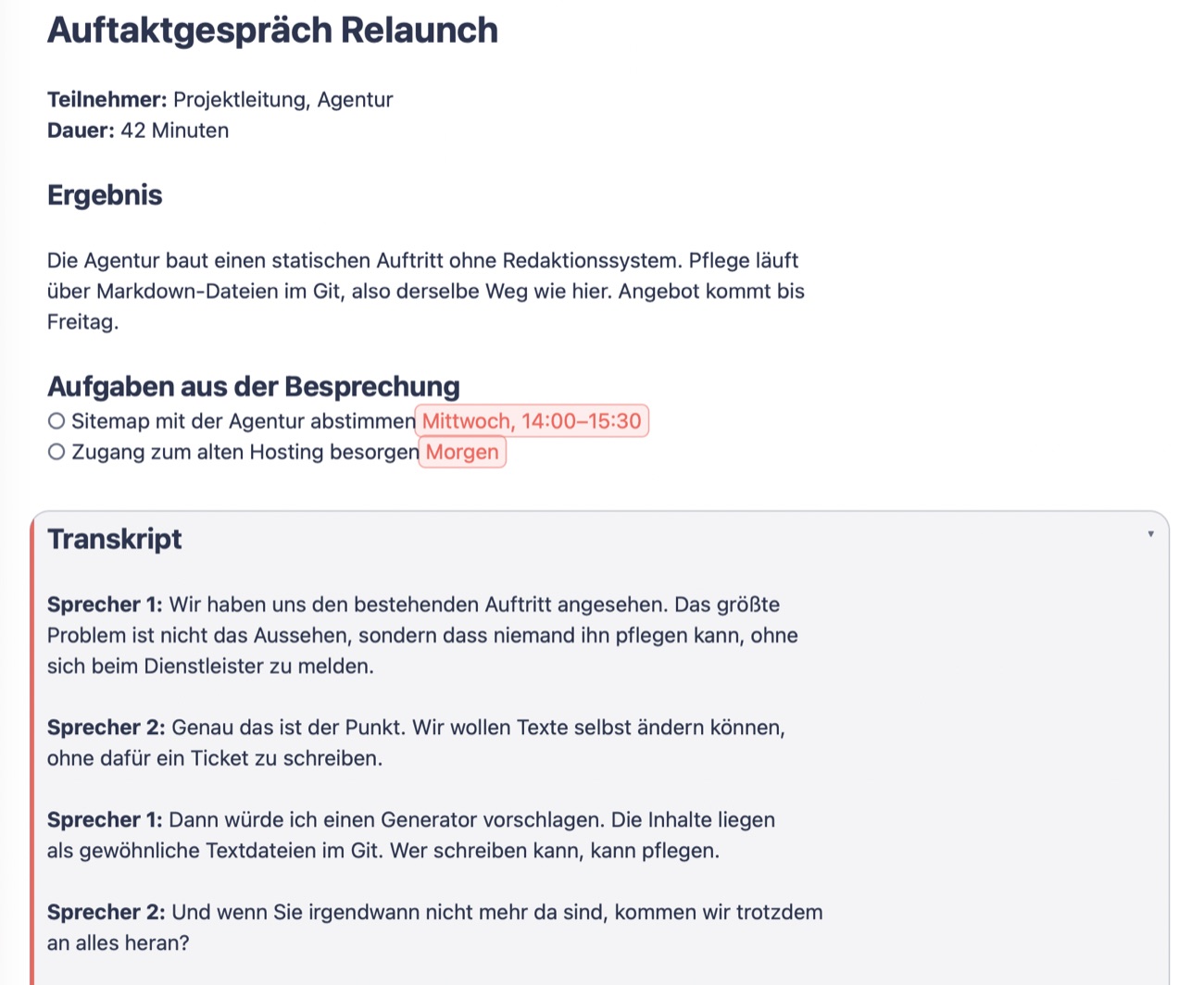
Transkribiert auf deinem Rechner. Mit Sprecherzuordnung.
Aufnahme starten, Besprechung führen, stoppen. Notat schreibt das Gespräch mit, unterscheidet die Sprecher und legt das Transkript in die Notiz. Die Aufnahme schickt Notat nirgendwohin.
Tipps und Hinweise zur Aufnahme
Am besten gelingt die Transkription in Online-Meetings, weil der Ton dort sauber ankommt. Bei Aufnahmen im Raum hängt das Ergebnis vom Mikrofon ab und davon, wie die Personen sitzen.
Bitte nur mit Wissen aller Beteiligten aufnehmen (§ 201 StGB).
Schritt 5 · Nachbereiten
Aus der Besprechung werden Aufgaben.
Maßnahmen schreibst du direkt unter das Protokoll, mit Datum und Uhrzeit. Damit stehen sie im Text, im Kalender und im Board – und der Ablauf beginnt wieder bei Schritt 1.
Der Nachweis
Deine Inhalte bleiben auf deinem Mac.
Prüf es selbst.
Öffne das Programm Terminal (Programme › Dienstprogramme), füge diese Zeile ein und drücke die Eingabetaste, während Notat läuft. Der Befehl zählt die offenen Netzwerkverbindungen von Notat.
Befehl: if pgrep -qx Notat; then lsof -nP -i | grep -cw Notat; else echo "Notat läuft nicht"; fi. Erwartetes Ergebnis: 0.
Erwartet: 0
Welche Ausnahmen gibt es?
Ausnahmen sind die tägliche Update-Prüfung bei notat.app und Downloads, die du selbst anstößt, etwa das Laden der Modelle für die Transkription. Alle Fälle nennt die Datenschutzerklärung; für Datenschutzbeauftragte gibt es den Zweiseiter.
DMG, rund 20 MB · ohne Anmeldung · signiert und von Apple notarisiert
Preis
Die Beta ist kostenlos.
Ab Version 1.0 ein Kaufpreis je Hauptversion, kein Abo.
Jetzt
Beta
Kostenlos
- Alle Funktionen, ohne Einschränkung
- Updates bis Version 1.0
- Keine Anmeldung, keine Zahlungsdaten
- Jede Beta läuft 90 Tage; neue Versionen meldet Notat selbst
Ab Version 1.0
Einmal je Hauptversion
Preis folgt
- Kein Abo: Du kaufst eine Hauptversion und behältst sie
- Alle Updates innerhalb dieser Hauptversion inklusive
- Etwa alle drei Jahre eine neue Hauptversion (2.0, 3.0 …)
- Sicherheitsupdates fünf Jahre ab Erscheinen der Hauptversion
Häufige Fragen
Bevor du lädst.
Ist meine Arbeit in der Beta sicher?
Deine Notizen liegen als gewöhnliche Textdateien in deinem Ordner, nicht in einer Datenbank von Notat. Auch wenn in der Beta etwas schiefgeht, bleiben sie lesbar. Fehler sind in einer Beta möglich – eine Sicherung, etwa mit Time Machine, schadet nie.
Was passiert ab Version 1.0?
Bis 1.0 ist alles kostenlos. Jede Beta läuft 90 Tage ab Erscheinen, Notat meldet neue Versionen selbst; eine abgelaufene Beta öffnet deine Notizen weiter zum Lesen und Exportieren. Ab 1.0 brauchst du für neue Versionen eine Lizenz. 14 Tage kannst du kostenlos testen, danach ohne Lizenz weiterhin lesen und exportieren. Deinen Ordner sperrt Notat nie.
Welchen Mac brauche ich?
Einen Mac mit Apple-Chip (M1 oder neuer) und macOS 14 Sonoma oder neuer. Nachsehen kannst du das im Apple-Menü unter „Über diesen Mac“ bei „Chip“. Macs mit Intel-Prozessor werden nicht unterstützt.
Wie groß sind Download und Modelle?
Notat selbst ist rund 20 MB groß. Für die Transkription lädst du einmal ein Modell von Hugging Face (574 MB bis 1,6 GB, je nach Fassung), für die Sprecherzuordnung rund 100 MB. Danach geht beides ohne Internet.
Funktioniert es mit Google-, Exchange- oder iCloud-Kalendern?
Ja. Notat schreibt Termine in den Kalender von macOS. Gehört dieser Kalender zu einem Google-, Exchange- oder iCloud-Konto, gleicht macOS Titel und Uhrzeit mit diesem Anbieter ab. Wer es ganz lokal will, wählt einen Kalender „Auf meinem Mac“.
Wie gut und wie schnell ist die Transkription?
Für eine Stunde Besprechung braucht Notat auf einem MacBook Air mit M3 (2024) rund 15 Minuten: etwa 5 für das Transkript und 10 für die Sprecherzuordnung, je nachdem, was der Mac nebenbei tut. Am besten wird das Ergebnis in Online-Meetings, weil der Ton dort sauber ankommt. Bei Aufnahmen im Raum kommt es auf das Mikrofon an und darauf, wie die Personen verteilt sitzen.
Lässt sich die Update-Prüfung abschalten?
Ja, mit einem Eintrag in der Konfigurationsdatei – die Anleitung steht in der Datenschutzerklärung. Dann baut Notat ohne dein Zutun keine Verbindung mehr auf.
Gibt es Lizenzen für Teams?
Eine Firmenlizenz ist geplant; wann sie kommt, hängt von der Nachfrage ab. Schreib uns an support@notat.app, wenn du sie brauchst.
Darf ich Gespräche einfach aufnehmen?
Nur mit Wissen aller Beteiligten (§ 201 StGB). Notat nimmt erst auf, wenn du die Aufnahme startest, und schickt die Aufnahme nirgendwohin. Ansage und Einwilligung bleiben bei dir. Mehr dazu im Zweiseiter für Datenschutzbeauftragte.
Warnt macOS beim ersten Start?
Nein. Notat ist mit einer Developer-ID signiert und von Apple notarisiert. Beim ersten Start fragt macOS nur, ob du eine aus dem Internet geladene App öffnen willst.
Wer steckt hinter Notat?
Notat entsteht bei der emvation König & Barth GbR in Marxzell, Baden-Württemberg – gebaut von Karl Barth. Fragen und Rückmeldungen gehen direkt an support@notat.app.